Showing posts with label Installasi SO. Show all posts

Cara Install Windows ke Hardisk Eksternal


Cara Install Windows ke Hardisk Eksternal?


Salam Blogger...


Saya punya permasalahan Pribadi,, Laptop saya yang sudah memiliki umur cukup tua memiliki trouble sooting Hardisk Bad sector. terkadang kebaca, terkadang tidak terbaca.


sempat kepikiran buat beli laptop baru,, tetapi ngak punya uang.


mau beli hardisk baru,tetapi nanggung.


untung punya hardisk eksternal. punya ide,,,


Bagaimana Cara Install Windows Ke Hardisk Eksternal..? hm,, tadinya dikira sama seperti hardisk biasa. langsung di coba install itu hardisk eksternal dengan OS Windows 7. 


ternyata, pada saat pemilihan partisi hardisk, ada error seperti berikut ini kawan...


Bingung lagi...

searcing dari internet kenapa muncul error seperti berikut...


Ternyata Meskipun windows mengenali dan menampilkan drive USB pada tampilan proses instalasi akan tetapi tidak memungkinkan kita untuk memilih drive usb tadi. 


Ketemu dh solusinya,, ternyata untuk proses installasi Windows 7 ke Hardisk Eksternal memerlukan proses yang yang berbeda.


Adapun proses tersebut sebagai berikut:


Bahan-bahan yang dibutuhkan :


  1. Sebuah Harddisk eksternal yang diformat dengan partisi NTFS. minimal berukuran 16GB

  2. Instalasi file Windows 7. (Jika punya file .ISO windows 7, mount lah dengan memakai program virtual cd kesukaan masing2)

  3. Windows Automated Installation Kit Download disini

  4. Kopi + Rokok


Langkah Awal ini yang sering dilupakan orang :

1. Buka Start menu buka run ketik CMD sebagai admin


2. Ketik DISKPART


3. LIST DISK 


4. SELECT DISK 1 (disk 1 ini merupakan USB/HDD external yang mau diinstall windows)


5. CLEAN


6. CREATE PARTITION PRIMARY


7. SELECT PARTITION 1


8. ACTIVE


9. FORMAT FS=NTFS QUICK


10. ASSIGN


11. EXIT


Langkah selanjutnya :


1. Buatlah dua folder dengan nama Windows Files dan WAIK Files di desktop atau tempat lain yang mempunyai ruang kosong minimal 5GB


2. Download NT6.X_fast_installer_100219.7z , kemudian ekstraklah semua isinya kedalam folder WAIK Files, sebelum memulai prosedur sebenarnya, kita memerlukan tiga buah file: cdboot.exe, Bootsect.exe dan Imagex.exe. ketiga file tadi hanya dapat ditemukan setelah kita menginstall indows Automated Installation Kit untuk Windows 7 pada PC windows kita. Setelah kita menginstall indows Automated Installation Kit, temukan ketiga filenya copy dan masukkan kedalam folder WAIK Files yang telah kita buat tadi seperti pada langkah no-1.


3. Jika belum punya CD instalasi WAIK tadi (atau males downloadnya karena lumayan gede filenya – 1,7GB!!) Silahkan download saja linknya diakhir artikel ini:


4. Copy semua isi DVD instalasi Windows 7 anda kedalam folder Windows Files.


5. Langkah selanjutnya, jalankan file Installer.cmd, yang berada didalam folder WAIK Files, jalankan sebagai hak akses Administrator ( Klik kanan filenya dan pilih “Run as Administrator”). Pada tampilan pertama layar, kita akan ditanya untuk menekan tombol “Enter” untuk melanjutkan.


6. Tekan Enter untuk mencari file install.wim yang ada dalam folder Windows Files. File Install.wim terdapat dalam folder Sources (Windows Files/Sources/install.wim).


7. Sekarang kita harus memilih edisi windows 7 yang kita inginkan, misalkan kita mau menginstall windows 7 ultimate pada external usb harddisk dengan cara mengetikkan sesuai angka dibelakangnya. Contoh: ketikkan angka “5″ (tanpa tanda kutip) untuk memilih edisi ultimate.


8. Selanjutnya ketikkan hurup drive eksternal harddisk kita dan tekan Enter. Misalkan Harddisk eksternal kita berhurup L ( Ketik L lalu tekan Enter)


9. Sekarang ketikkan Partisi yang lagi aktiv saat ini dan tekan Enter, biasanya C:


10. Untuk mengetahuinya dapat menggunalan tool Windows Disk Management (ketikkan diskmgmt.msc di kotak pencarian pada start menu windows 7)


11. Akhirnya, proses instalasi akan menanyakan apakah kita akan menginstall windows 7 pada harddisk eksternal usb kita, tekan tombol Y untuk melanjutkan..


12. Akhirnya tekan tombol Enter untuk memulai mengekstrak file install.wim. Proses ini bisa memakan waktu yang agak lama. Kemudian kita akan ditanya untuk me-restart komputer kita dan proses penginstallan windows akan berjalan normal seperti biasa.


13. Reboot PC kita, dan ikuti langkah2 penginstallan windows 7 biasanya pada eksternal harddisk. Komputer kita mungkin akan restart dua hingga tiga kali.


14. Disinilah persiapan ko[i, rokok dan cemilan berfungsi, Minumlah kopi dan makanlah cemilan yang tersedia, karena proses penginstallan ini akan lebih lambat dari biasanya dikarenakan kita menginstall nya pada USB harddisk.


15. Sesudah itu, barulah kita dapat menginstall driver untuk masing2 hardware yang ada di komputer kita untuk memulai menggunakan sofwer windows 7


3WAIK FILES


Setelah selesai semua berarti kita sudah mempunyai OS dalam harddisk portable kita, dan bisa digunakan di komputer yang mendukung booting dari USB.


Sumber : awanulhamzah.blogspot.com


Read More »

Tips Mempercepat Proses Installasi Windows XP


Tips Mempercepat Proses Installasi Windows XP


Salam Bloger Teknik Komputer dan Jaringan (TKJ), ada trik 1 lagi nih yang patut dicoba sama sobat semuanya, masih tentang install komputer. khususnya installasi sistem operasi (OS). Masih tentang installasi windows XP. Sebenernya trik ini udh lama sering dipakai, tentunya bagi yang sudah tau, tapi yang belum tau, saya akan paparkan pembahasannya disini tentang Tips Mempercepat Proses Installasi Windows XP. waktu yang dibutuhkan dalam proses installasinya hanya 10 menit dan yang pasti lebih cepat dari installasi windows xp yang biasanya.


Terutama bagi sobat yang pengen installasi windows xp secara cepat ataupun yang penasaran tentang tips ini patut dicoba.


Langsung aja deh… gak banyak kata.


Langkah-langkahnya :


Pertama

Setelah proses format dan copy file selesai –> komputer booting –> kemudian muncul gambar seperti di bawah :


Kedua

Saat tampilan muncul seperti gambar di atas –> tekan tombol keyboard “Shift + F10“ (tanpa tanda petik) –> muncul Command Prompt –> ketikkan “taskmgr” (tanpa tanda petik) pada Command Prompt –> Muncul Task Manager.


Ketiga

Pada Task Manager pilih tab Processes –> Cari proses “Setup.exe” –> klik kanan “Setup.exe” –> klik set the Priority ke Highest


Keempat

Tinggal tunggu aja deh prosesnya (+/- 10 metit). Memang menunggu tu hal yang membosankan. emmmmm…


Selamat Bereksperimen dan semoga bermanfaat.


Read More »

Install SO Windows XP, Windows 7, Windows 8 dengan Norton Ghost


Norton Ghost


Menginstall komputer dengan OS XP melalui CD, udah biasa. Kalau kita Install komputer dengan OS XP melalui USB, udah pernah saya bahas di artikel sebelumnya. Menginstall komputer dengan OS 7 melalui CD, bagi yang belum bisa ada artikelnya di blog Teknik Komputer dan Jaringan (TKJ) lengkap dengan gambarnya. dan tahun ini lagi buming windows baru, yaitu Windows 8, langkah installasinya sudah saya bahas juga. dan lengkap dengan gambar. 


Nah kalau Install SO Windows XP, Windows 7, Windows 8 dengan Norton Ghost.  Itu baru hal yang beda. Maksudnya gimana? jadi install komputernya itu seperti kita lagi kopy paste, nah bingung kan, Ok simak dulu study kasus dibawah ini, biar paham.


Study Kasus


Saya punya proyek untuk membuat warnet dengan jumlah komputer 10 unit dengan spesifikasi matherboard/CPU yang sama, nah pada saat akan installasi komputer tersebut pasti membutuhkan waktu yang lumayan lama, untuk install OS nya saja 1 komputer minimal 1 jam, belum untuk installasi software aplikasi yang lain, saya perkirakan 1 komputer 2 jam. kalau kita kalkulasikan berarti :


1 Unit komputer = 1 Jam installasi OS + 2 jam Installasi Software


Watu yang dibutuhkan = 3 Jam


10 Unit komputer = 3 jam@1 PC X 10 Unit PC


Total waktu yang dibutuhkan = 30 jam.


Dari waktu yang dibutuhkan seperti di atas maka sudah dipastikan bahwa untuk menyelesaikan pekerjaan perakitan 10 unit komputer membutuhkan 2 hari kerja, menurut saya adalah pekerjaan yang sangat lama. Bagimana kalau kita dihadapkan dengan 20 unit komputer apakah kita harus membutuhkan waktu yang lebih lama lagi ? tentu tidak, disinilah solusinya Install SO Windows XP, Windows 7, Windows 8 dengan Norton Ghost


Agar mempersingkat waktu perakitan dan installasi software seperti permasalahan tersebut di atas maka Norton Ghost solusinya untuk membantu kita dalam mempersingkat waktu tersebut dengan cara melakukan cloning hard disk.


Jadi prosesnya adalah, kita hanya melakukan installasi pada sebuah PC/hard disk saja, sedangkan untuk PC/hard disk yang lainnya tinggal di cloning menggunakan Norton Ghost.


Persyaratan untuk Melakukan Ghost


  1. PC yang akan di Ghost harus memiliki tipe Motherboard yang sama

  2. Software Norton Ghost / Hiren's BootCD


Ada beberapa pilihan dalam melakukan Ghost


  1. Ghost Disk To Image --> Baca Selengkapnya untuk langkah-langkahnya

  2. Ghost Disk To Disk --> Baca Selengkapnya untuk langkah-langkahnya

  3. Ghost Partisi To Image --> Baca Selengkapnya untuk langkah-langkahnya

  4. Ghost Partisi To Partisi--> Baca Selengkapnya untuk langkah-langkahnya


Pilihan diatas tergantung dengan kebutuhan yang dibutuhkan sobat.


Semoga Artikel ini bermanfaat bagi semuanya, terutama sobat Bloger Teknik Komputer dan Jaringan (TKJ). dan jangan lupa komentar dan like nya.


Read More »

Cara Cloning Hardisk dengan Norton Ghost Partisi to Partisi


Cara Cloning Hardisk dengan Norton Ghost Partisi to Partisi


Cloning Partisi to Partisi

Cloning Hardisk Partisi to Partisi disini maksudanya membackup semua ini file yang ada di partisi hardisk sumber ke partisi hardisk tujuan. berbeda dengan diskk to disk yang membackup file secara utuh 1 hardisk ke 1 hardisk yang lain. 


Persiapan :


  1. 1 Pc Lengkap dengan Hardisk Utama yang telah diinstall

  2. Cd Hirend Boot CD (Dengan Norton Ghost didalamnya) / Hiren's BootCd/Flashdisk

  3. 1 Hardisk yang akan dijadikan Tujuan Cloning (pasangkan secara paralel/Slave)


Berikut dasar Cara Cloning Hardisk dengan Norton Ghost (Disk to Disk) :

1. Masukkan Hiren’s Boot Flashdisk USB atau Hiren’s Boot CD sesuai dengan preferensi Anda.


2. Nyalakan komputer, masuk ke BIOS dengan menekan DEL/F2/F8/F12 sesuai dengan BIOS PC Anda.


3. Masuk ke Bagian Boot Sequence/Urutan Booting. 


Pastikan media yang Anda gunakan menempati urutan pertama booting. Misalnya: Anda memilih menggunakan CD Hiren’s, pastikan CDROM berada pada posisi booting pertama.

4. Pada menu Booting Hiren’s, pilih ‘Start Boot CD’

5. Pada Menu Utama Hiren’s, Pilih [2.] Backup Tool


Pilih Backup Tools


6. Lalu Pilih [6.] Norton Ghost 11.5 


Pilih Norton Ghost


7. Pilih Ghost (Normal). 


Pilih Ghost Normal


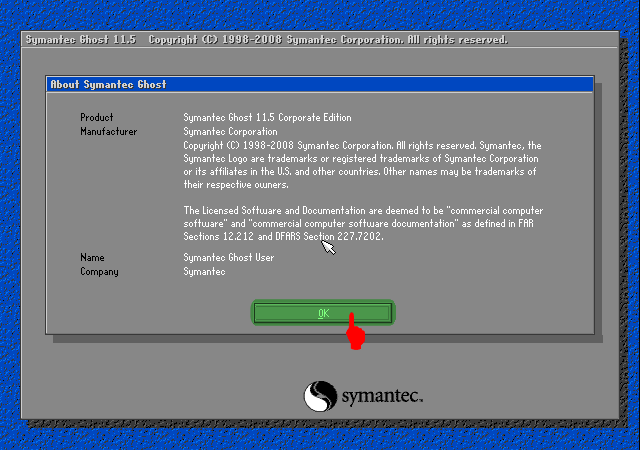
8. Tunggu beberapa saat hingga program Norton Ghost berjalan. Klik [OK]


Tampilan Norton Ghost


9. Pilih Partisi to Partisi.


Partisi to Partisi


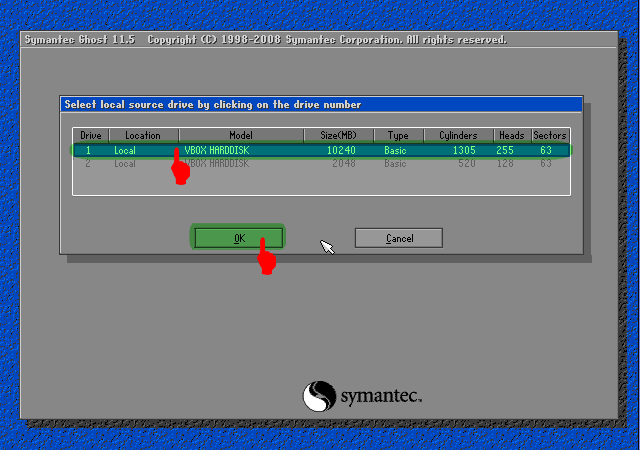
10. Pilih Harddisk Fisik yang akan di backup. Biasanya Windows ada pada Local (1) seperti pada contoh, [OK].


Pemilihan Local Source Hardisk

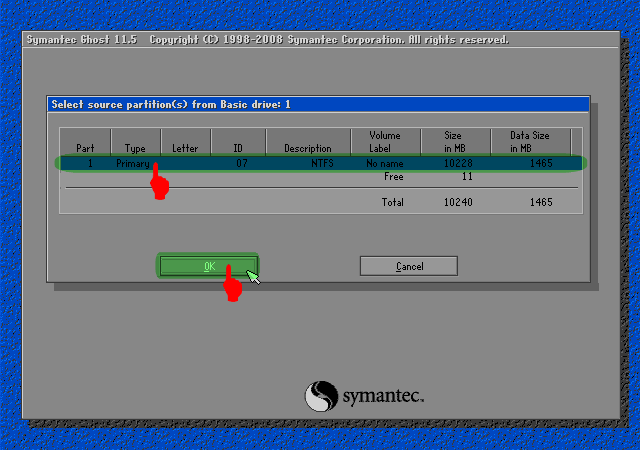
11. Pilih Partisi Harddisk yang akan di backup. Biasanya Windows ada pada Primary Drive seperti pada contoh, [OK]. Perhatikan atribut lainnya seperti File System (NTFS/FAT32), Label, Ukuran dsb. Pastikan Anda memilih drive yang tepat.


Pemilihan partisi source hardisk

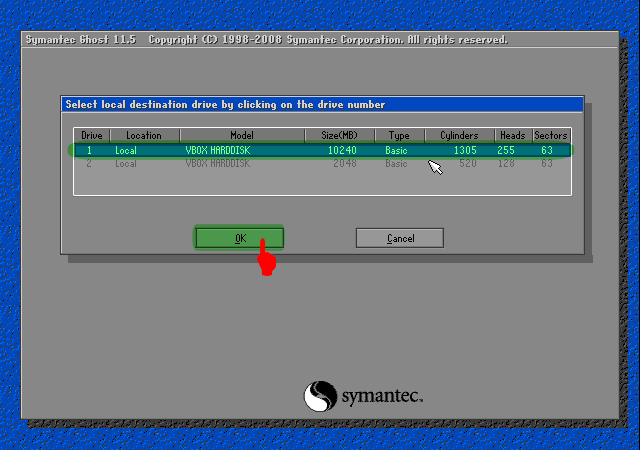
12. Pilih Harddisk fisik tujuan/Destination Restorasi Windows, [OK]


Pilih Hardisk Tujuan


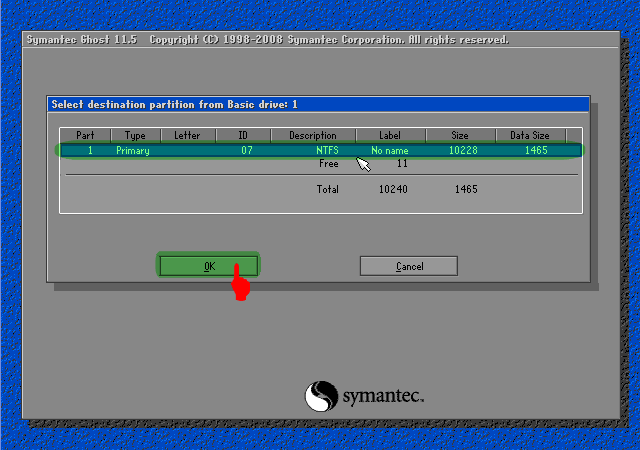
13. Pilih Partisi Harddisk tujuan/Destination Restorasi. Pilih Primary [OK]


Pilih Partisi Tujuan


9. Ketika Muncul Dialog Box ‘Prosses With Partition Restore?’ klik [Yes] 


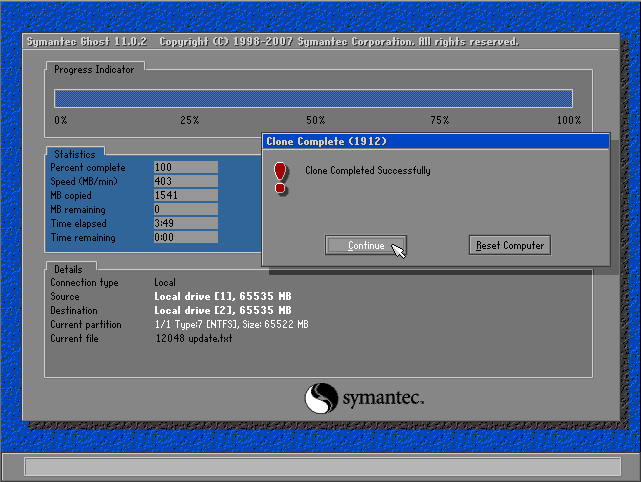
10. Tunggu hingga selesai 100%


Clone Complete


Selesai


11. Klik [Reset Computer] untuk me-restart Komputer.


    12. Selesai,


    Semoga Bermanfaat. 


    Read More »

    Cara Cloning Hardisk dengan Norton Ghost Partition To Image dan Restore Partition From Image


    Maksudnya disini adalah Membackup/Mengcopy Partisi hardisk kedalam format image/file ghost. yang nantinya file tersebut bisa digunakan lagi untuk merestorenya ke hardisk yang lain. langkah seperti ini biasa digunakan oleh para teknisi komputer dalam membackup hasil installasi komputer untuk mempercepat proses installasi ke komputer yang lain yang memiliki spesifikasi yang sama.


    Kiranya teman-teman sudah pasti tau instalasi sebuah System Operasi atau singkatnya OS di PC atau laptop membutuhkan waktu lama dan waktu yang cukup lama terkadang membuat kalian jengkel, jenuh, bosan, apalagi kalian punya tugas untuk menginstal sebuah warnet yang PCnya ada banyak pasti butuh beberapa hari untuk menyelesaikannya. Karna sebuah warnet terkadang spesifikasi PCnya semua hampir sama Cara Cloning OS Windows XP/VISTA/7/8 Menggunakan NORTON GHOST "BOOT HIREN" inilah solusinya untuk menyingkatkan waktu untuk instalasi OS Windows XP/VISTA/7/8 untuk beberapa PC/Komputer yang spesifikasinya sama. Jadi kalian cukup instal OS Windows XP/VISTA/7/8 pada sebuah PC/Komputer kemudian OS Windows XP/VISTA/7/8 kalian backup ke hardisk external atau flasdisk kemudian hasil buckupnya kalian restore ke PC/Komputer lainnya. Langsung saja ke eksekusinya dibawah ini:


    Persiapan :


    1. 1 Pc Lengkap dengan Hardisk Utama yang telah diinstall

    2. Cd Hirend Boot CD (Dengan Norton Ghost didalamnya) / Hirend Boot Cd/Flashdisk


    Berikut dasar Cara Cloning Hardisk dengan Norton Ghost (PartitionTo Image) :

    1. Masukkan Hiren’s Boot Flashdisk USB atau Hiren’s Boot CD sesuai dengan preferensi Anda.


    2. Nyalakan komputer, masuk ke BIOS dengan menekan DEL/F2/F8/F12 sesuai dengan BIOS PC Anda.


    3. Masuk ke Bagian Boot Sequence/Urutan Booting. 


    Pastikan media yang Anda gunakan menempati urutan pertama booting. Misalnya: Anda memilih menggunakan CD Hiren’s, pastikan CDROM berada pada posisi booting pertama.

    4. Pada menu Booting Hiren’s, pilih ‘Start Boot CD’

    5. Pada Menu Utama Hiren’s, Pilih [2.] Backup Tool


    Pilih Backup Tools


    6. Lalu Pilih [6.] Norton Ghost 11.5 


    Pilih Norton Ghost


    7. Pilih Ghost (Normal). 


    Pilih Ghost Normal


    8. Tunggu beberapa saat hingga program Norton Ghost berjalan. Klik [OK]


    Tampilan Norton Ghost

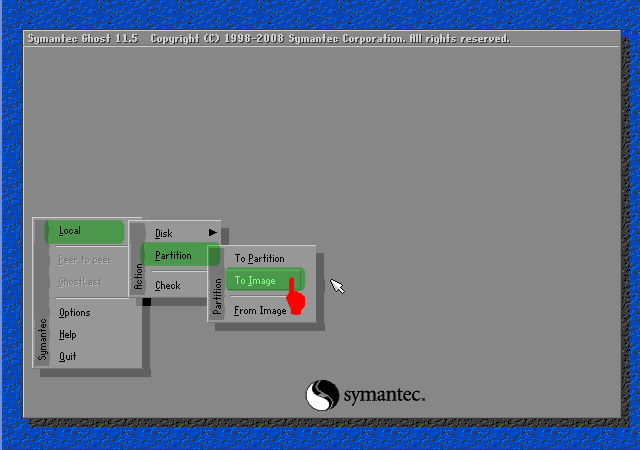
    9. Pilih Menu > Local > Partition > To Image Untuk menyimpan partisi ke dalam sebuah file image.


    Partition to Image

    10. Pilih Harddisk Fisik yang akan di backup. Biasanya Windows ada pada Local (1) seperti pada contoh, [OK].


    Pemilihan Local Source Hardisk

    11. Pilih Partisi Harddisk yang akan di backup. Biasanya Windows ada pada Primary Drive seperti pada contoh, [OK]. Perhatikan atribut lainnya seperti File System (NTFS/FAT32), Label, Ukuran dsb. Pastikan Anda memilih drive yang tepat.


    Pemilihan partisi source hardisk

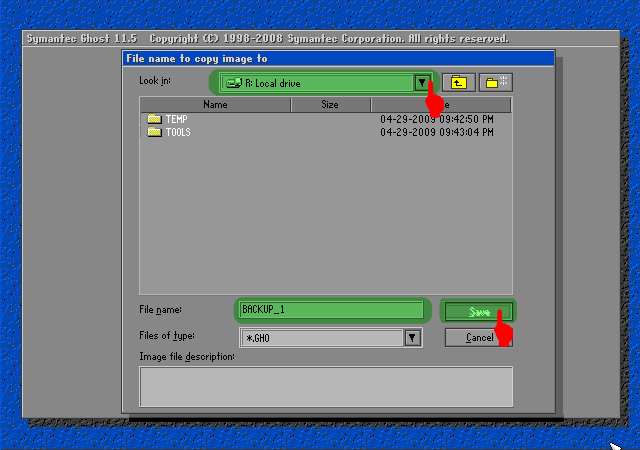
    12. Tentukan Partisi Harddisk mana yang akan digunakan untuk menyimpan file backup image.


    Beri nama pada file, misalnya Backup_1 kemudian klik [SAVE]. Perhatikan bahwa harddisk ditulis dalam urutan seperti berikut; D:1.2:[DATA] FAT, artinya adalah:


    D: = Drive D:

    1.2: = merupakan Harddisk Fisik Pertama Partisi Kedua

    [DATA] = label DATA

    FAT = File System FAT32


    Penyimpanan Image Ghost

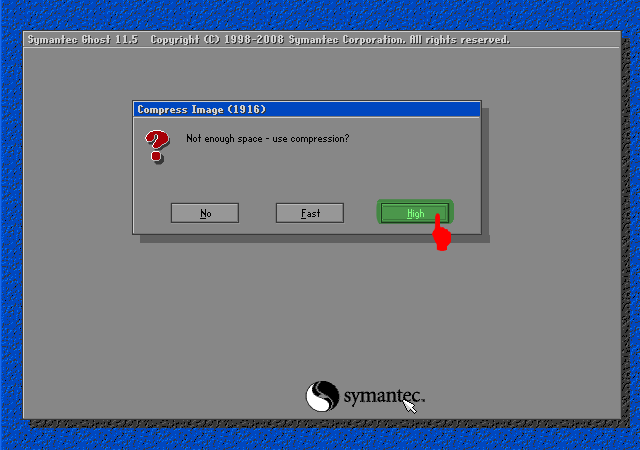
    13. Selanjutnya akan muncul dialog kompresi Image File, pilih salah satu berdasarkan keterangan berikut:


    No = Pilih ini jika Anda tidak ingin mengubah file image dari ukuran file windows sebenarnya

    FAST = Pilihan kompresi cepat, hasilnya kurang lebih 30% dari ukuran file sebenarnya

    HIGH = Pilihan kompresi tingi, hasilnya bisa sampai 60% dari ukuran file asli meski prosesnya akan sedikit lebih lambat.


    Saya anjurkan Anda memilih pilihan ini untuk menghemat space harddisk. Toh Norton Ghost tidak mengubah isi file image, hanya ukuran filenya saja yang dipadatkan. Persis seperti yang dilakukan oleh WinZIP ato WinRAR.


    Kompresi File


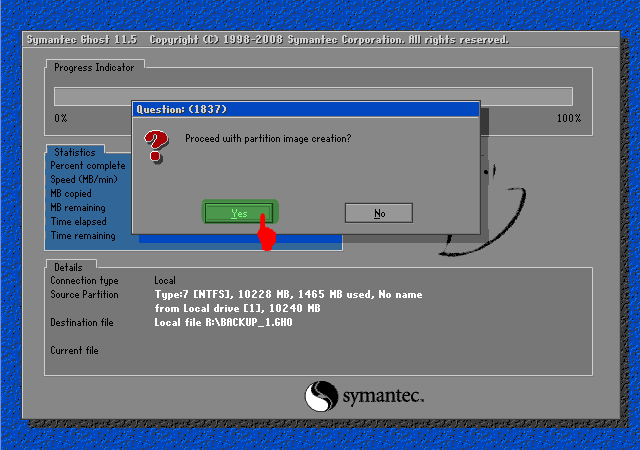
    14. Ketika muncul dialog box ‘Procesed with partition image creation?’ Pilih [YES]


    Process Ghost

    15. Tunggu beberapa saat hingga proses selesai dan muncul Image Box ‘Image Creation Completed Successfully’, klik [Continue]. Klik [Quit] untuk keluar Program.


    Sampai di sini sudah punya satu file image dari sistem operasi yang sewaktu-waktu bisa dipanggil kembali untuk melakukan restorasi.

    Tinggal bisa menggunakan Flashdisk atau Media DVD untuk menyimpan file Image ini, hanya untuk berjaga-jaga.


    Nah, suatu saat jika ada masalah dengan Windows atau kalian ingin instal Windows pada komputer yang spesifikasinya sama yang saya bilang tadi, kalian tinggal melakukan langkah restorasi berikut ini.


    Langkah Kedua, Restore Windows dari Backup File Image

    1. Boot dari Hiren’s Boot CD atau Hiren’s Boot USB Flashdisk

    2. Pada menu Booting Hiren’s, pilih ‘Start Boot CD’

    3. Pada Menu Utama Hiren’s, Pilih [2.] Backup Tool > [2.] Norton Ghost 11.5 > [8.]Ghost (Normal). Tunggu beberapa saat hingga program Norton Ghost berjalan. Klik [OK]. (Lihat Gambar Diatas)

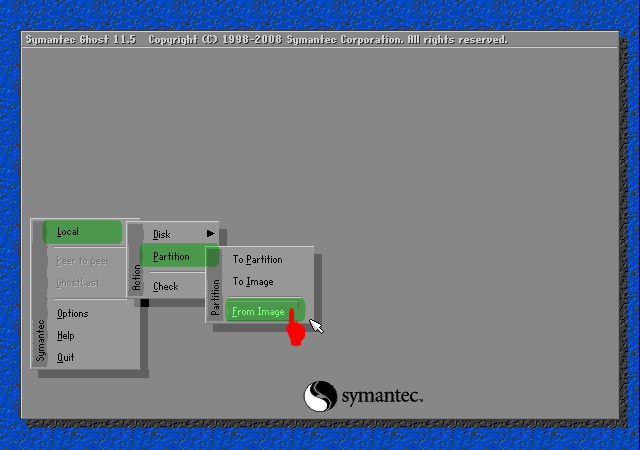
    4. Pilih Menu > Local > Partition > From Image untuk me-restore partisi dari file image yang tadi telah kita buat.


    Menu Norton Ghost


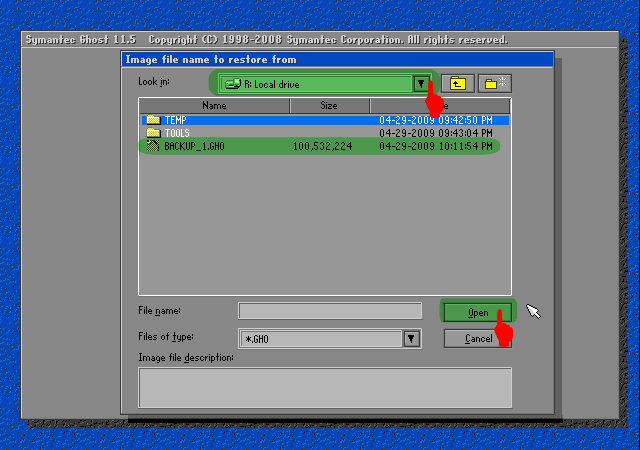
    5. Temukan file Image dengan ekstensi .GHO pada drive penyimpanan Anda. Pilih, dan akhiri dengan Open.


    Pilih File hasil Backup

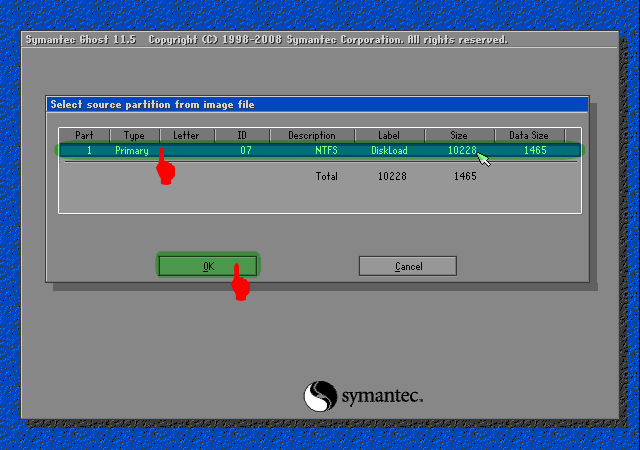
    6. Pilih Partisi sumber/Source file image kemudian klik [OK]


    Partisi Sumber


    7. Pilih Harddisk fisik tujuan/Destination Restorasi Windows, [OK]


    Pilih Hardisk Tujuan


    8. Pilih Partisi Harddisk tujuan/Destination Restorasi. Pilih Primary [OK]


    Pilih Partisi Tujuan


    9. Ketika Muncul Dialog Box ‘Prosses With Partition Restore?’ klik [Yes] 


    10. Tunggu hingga selesai 100% 


    11. Klik [Reset Computer] untuk me-restart Komputer.


    12. Selesai,


    Semoga Bermanfaat. 


    Read More »