Showing posts with label Membangun Blog. Show all posts

Membuat Related Post dengan Gambar Thumbnail di Blogspot


Membuat Related Post dengan Gambar Thumbnail di Blogspot


Membuat Related Post dengan Gambar Thumbnail di Blogspot


Salam Bloger Teknik Komputer dan Jaringan (TKJ), pada posting sebelumnya saya sudah berbegi artikel tentang Cara Membuat Related Post atau Artikel Terkait di Blogspot. pada posting sebelumnya related yang dibuat masih standar dan menurut saya terlalu ribet, apalagi bagi bloger pemula.


Pada posting kali ini saya akan berbagi tips dan trik tentang Membuat Related Post dengan Gambar Thumbnail di Blogspot, jadi related post yang kali ini ada gambarnya sob. dan akan kelihatan lebih menarik.


Contoh dari Membuat Related Post dengan Gambar Thumbnail di Blogspot, saya terapkan di beberapa blog saya. contohnya di blog http://zona-game28.blogspot.com dan ini hasilnya :


Related Post dengan Thumbnail


Ok langsung aja kita ke TKP untuk eksekusi Cara Membuat Related Post dengan Gambar Thumbnail di Blogspot


1. Buka linkwithin

2. Isi informasi yang diperlukan di formulir linkwithin,


Mengisi Formulir Linkwithin


Note: sesuaikan stories yang tampil dengan lebar blog sobat,


3. Kemudian klik GET WIDGET!


4. Klik instal widget\


Klik Install Widget


5. Ubah judul related post dengan judul yang sobat inginkan, seperti gambar dibawah ini


Elemen Halaman Linkwithin


6. Klik edit template kemudian ganti semua scriptnya dengan script dibawah ini, lihat Gambar Ket 1


<b:includable id='main'><b:if cond='data:blog.pageType == &quot;item&quot;'>
<data:content/></b:if></b:includable>


script diatas berfungsi untuk mencegah widget tampil di homepage.


7. Kemudian klik edit content, tambahkan script dibawah ini tepat diatas kode <script>, 


Lihat Gambar Ket 2


<script>linkwithin_text='Related Posts:'</script>


note: ganti related posts dengan judul yang sobat inginkan


Edit Template dan Content


8. Klik menambah widget 


9. Untuk menampilkan related post dibawah posting. pindahkan widget kebagian bawah post, seperti gambar berikut:


Atur Posisi Widget


10. Klik simpan


Demikian artikel tentang Membuat Related Post dengan Gambar Thumbnail di Blogspot, semoga bermanfaat bagi teman-teman semuanya, jangan lupa like dan coment ya.....!


Read More »

Referral dari cu.cc


DAFTAR PROGRAM AFFILIATE REFERRAL CU.CC 


CU.CC: Free Domain Registration + FREE DNS ServicesSebagaimana CO.CC, CU.CC juga memiliki program afiliasi atau referral dengan komisi sebagai berikut: (a) Mendapat $0.15 dolar setiap ada satu orang yang mendaftar melalui link referral anda; (b) Mendapat 50% dari penjualan semua paket yang ditawarkan CU.CC meliputi Premium Domains, SSL Certs, Domain Lock & Whois Guard.


Pembayaran akan dilakukan setiap minggu apabila hasil mencapai $10 (sepuluh dolar). Pada saat penghasilan (earning) sudah mencapai USD $10, maka di admin peserta affiliate akan muncul kotak untuk melakukan request payout seperti gambar di bawah (klik untuk memperbesar):


Referrall cu.cc


Cara pendaftaran program affiliate CU.CC mudah, sbb:


1. Klik disini untuk Daftar / Register

2. Isi formulir pendaftaran sebagai referral/affiliate

3. Klik Submit Application. Selesai.


CARA LOGIN AFFILIATE CU.CC


1. Kunjungi http://www.registry.cu.cc/affiliates/user/

2. Masuk/login dengan username dan password.

3. Klik Login

4. Untuk mengambil kode link atau banner referral, klik Banner/Links (atas).

5. Untuk melihat hasil referral/affiliate, klik Sales (atas).


CU.CC AFFILIATE PAYMENT PROOF


Ternyata program referral/affiliate CU.CC bukan scam atau hoax. Mereka terbukti membayar. Bahkan lebih bagus daripada CO.CC karena payout (PO) langsung dikirim via Paypal begitu payout request diajukan. Lihat bukti pembayaran di bawah:


payment cu.cc


Demikian artikel tentang cu.cc, semoga bermanfaat bagi semuanya. salam bloger teknik komputer dan jaringan (TKJ)


Read More »

Cara Daftar Domain Kedua cu.cc


Cara Daftar Domain Kedua cu.cc


Kalau sudah punya akun/account dan sudah buat satu domain, Anda dapat mendaftar domain baru lagi. Caranya sebagai berikut:


1. Masuk/login ke registry.cu.cc/login.php

2. Klik My Account (kiri atas)

3. Klik Register New Domains

4. Tulis alamat URL yang diinginkan di kotak yang tersedia

5. Klik Check Availability

6. Kalau tersedia, klik Check Out. Selesai.


Langkah-langkah cara daftar domain kedua, sama dengan daftar domain baru d cu.cc yang telah saya jelaskan pada postingan sebelumnya tentang cu.cc.


CU.CC: Free Domain Registration + FREE DNS Services
Domain cu.cc


Read More »

Cara Memasang Name Server di cu.cc


Cara Memasang Name Server di cu.cc


Memasang NS atau name server gunanya apabila cu.cc akan dipakai untuk hosting sendiri atau memakai domain mapping di contoh.wordpress.com. Untuk pemakaian selain kedua hal tersebut, anda tidak memerlukan nameserver.


1. Masuk/login ke registry.cu.cc/login.php

2. Klik My Domains

3. Klik tanda pensil di bawah Manage untuk mengedit

4. Klik Nameserver

6. Nameserver 1: -> masukkan nameserver atau NS ke-1

7. Nameserver 2: -> masukkan nameserver atau NS ke-2


Name server cu.cc


Read More »

Merubah Domain Blogspot Menjadi cu.cc


Merubah Domain Blogspot Menjadi cu.cc


Free Domain cu.cc


Hai Sobat Bloger Teknik Komputer dan Jaringan (TKJ), Terutama TKJ Dos-q 28. Ada informsi bagus nh, bagi sobat yang punya blog, terutama blogspot yang ingin mengganti domainnya supaya lebih beda dari yang biasanya. Pada posting kali ini saya akan membahas tentang Merubah Domain Blogspot Menjadi cu.cc Gratis lagi domainnya alias ga butuh biaya, cuma butuh koneksi internet saja,,hehe


CU.CC adalah layanan pendaftaran nama domain gratis pengganti CO.CC. Karena domain CO.CC sudah tutup (down/discontinued) selamanya, maka silahkan pindah ke CU.CC. Anda dapat mendaftarkan sampai 100 nama domain secara gratis. Sekedar perbandingan, CO.CC hanya membolehkan daftar 3 domain gratis. CU.CC juga menyediakan free DNS selain URL Forwarding. Artinya, domain anda di CU.CC dapat digunakan untuk merubah alamat BLOGSPOT.COM ke nama.cu.cc atau pasang NS (nameserver) atau sekedar mengalihkan situs nama.cu.cc ke situs manapun yang Anda suka persis seperti fasilitas yang diberikan CO.CC.


Untuk contoh Blog yang telah dirubah domainnya menjadi cu.cc adalah sebagai berikut:

1. http://www.serba-ol.cu.cc/

2. http://www.kuliah-komputer.cu.cc/

Sekarang giliran kalian untuk customize domain blog yang standar ke cu.cc


Read More »

Cara Merubah BLOGSPOT.COM KE CU.CC atau Bloger Custom Domain


Tahap 3

Cara Merubah BLOGSPOT.COM KE CU.CC atau Bloger Custom Domain


Langsung aja, untuk tahap yang ke 3 ini, tahapan yang cukup penting dalam Merubah Domain Blogspot menjadi cu.cc. jadi langsung disimak aja caranya dibawah ini:


Ada dua langkah/tahapan untuk merubah blog di contoh.blogspot.com ke conoh.cu.cc. Langkah pertama setelan di admin CU.CC sedang langkah kedua membuat settings di blogger.com


Langkah 1 :
SETELAN/SETTINGS PERTAMA DI CU.CC


1. Masuk/login ke registry.cu.cc/login.php

2. Klik My Domains

3. Klik tanda pensil di bawah Manage untuk mengedit


klik manage domain


Langkah 2


TAMBAHKAN 1 CNAME RECORD


1. Klik Zone Records (Type CNAME)

2. Host: isi dengan -> www

3. Record type: pilih -> CNAME

4. Content: isi dg -> ghs.google.com

5. Klik Create Zone Record. (Lihat Gambar dibawah ini)


Cname Record cu.cc


MEMBUAT 4 (EMPAT) ZONE RECORD TYPE A
ZONE RECORD TYPE A I


1. Klik Zone Records (Type A)

2. Host: isi dengan -> www

3. Record type: pilih -> A

4. Content: isi dg -> 216.239.32.21

5. Klik Create Zone Record.


ZONE RECORD TYPE A II

1. Klik Zone Records (Type A)

2. Host: isi dengan -> www

3. Record type: pilih -> A

4. Content: isi dg -> 216.239.34.21

5. Klik Create Zone Record.


ZONE RECORD TYPE A III


1. Klik Zone Records (Type A)

2. Host: isi dengan -> www

3. Record type: pilih -> A

4. Content: isi dg -> 216.239.36.21

5. Klik Create Zone Record.


ZONE RECORD TYPE A IV

1. Klik Zone Records (Type A)

2. Host: isi dengan -> www

3. Record type: pilih -> A

4. Content: isi dg -> 216.239.38.21

5. Klik Create Zone Record.


Sehingga Hasil dari langkah-langkah yang telah dilakukan, akan menghasilkan settingan Zone Record sebagai berikut:


Zone Record kuliah-komputer.cu.cc


Tahan dulu teman-teman Bloger TKJ Dos-q28, Tahapan ini belum selesai. masih ada setting zone Record 1 lagi. langsung disimak aja langkahnya dibawah ini


SETELAN/SETTINGS PERTAMA DI BLOGGER.COM


1. Login/masuk ke Blogger.com

2. Klik Setelan -> Dasar

3. Pada Alamat Blog -> klik +Tambahkan domain khusus -> klik Alihkan ke setelan lanjutan

4. Pada "Setelan lanjutan" masukkan nama domain cu.cc. Contoh: www.kuliah-komputer.cu.cc

5. Klik Simpan.

6. Ada pesan error berikut (atau serupa): "Kami tidak dapat memverifikasi otoritas Anda untuk domain ini. Kesalahan " (lihat Gambar)


Setting Domain Khusus Bloger


7. Di bawah pesan tersebut ada dua kode token dari Blogger.com yang satu pendek seperti ini "ssgihn24iaxx" (HOST) yg satunya lebih panjang seperti ini "gv-l47as6dwnrru3a.dv.googlehosted.com" (Content) --> Lihat Gambar diatas

8. Jangan ditutup dulu setelan ini.

9. Sekarang masuk lagi ke cu.cc dan ikuti panduan di bawah:


SETELAN KEDUA DI CU.CC

Apabila window admin cu.cc belum ditutup, langsung ke Zone Record


1. Masuk/login lagi ke http://www.registry.cu.cc/login.php

2. Klik My Domains

3. Klik tanda pensil di bawah Manage untuk mengedit

4. Klik Zone Records

5. Host: isi dengan -> isi kode dari blogger.com yang lebih pendek (Host)

6. Record type: pilih -> CNAME

7. Content: -> isi dengan kode ari blogger.com yang lebih panjang. (Content)


Zone Record Sesuai Blogger


8. Klik Create Zone Record. Setting di cu.cc selesai. Lihat Gambar


6 Setiingan Zone Record cu.cc


SETELAN KEDUA DI BLOGGER.COM


Apabila window admin blogger.com belum ditutup, langsung lakukan langkah berikut:


1. Kembali ke blogger.com -> Setelan -> Dasar -> klik Simpan.

Selesai. 


Finish Setting cu.cc


Lihat contoh hasilnya di: www.kuliah-komputer.cu.cc


Sampai Tahap ini, blog sudah dialihkan ke domain cu.cc, untuk meyakinkan teman-teman, tinggal cek alamat http://www.kuliah-komputer.cu.cc/ itu blog yang telah dirubah domainnya menjadi cu.cc


untuk lebih jauh tentang cu.cc, kita lanjut ke tahap selanjutnya tentang cu.cc yaitu Cara Pasang Name Server di cu.cc. langsung aja kita go kesana..........!


Read More »

Cara Membuat URL Redirect/Forwarding


Tahap Ke 2

Cara Membuat URL Redirect/Forwarding


URL Redirect/Forwarding


Tahap 1, tentang Cara Daftar Domain cu.cc selesai dikerjakan, nah untuk selanjutnya masih tentang Merubah Domain Blogspot menjadi cu.cc, yaitu tahap ke 2 tentang Cara Membuat URL Redirect/Forwading. untuk lebih jelasnya, simak ulasanya dibawah ini:


Kalau anda bingung buat apa domain cu.cc yang baru saja dibuat, maka langkah termudah adalah menjadikannya sebagai url forwarding/redirect (pengalihan) di mana kalau ada yang masuk ke alamat domain yang baru ini maka ia akan dialihkan ke situs/blog anda yang sebenarnya. Contoh, domain kuliah-komputer.cu.cc dialihkan ke rioblogger28.blogspot.com. Caranya sbb:

1. Masuk/login ke >registry.cu.cc/login.php
2. Klik My Domains
3. Klik tanda pensil di bawah Manage untuk mengedit
4. Klik URL Forwarding
5. Isi semua kotak form (Lihat Gambar)
6. Klik Setup URL Forwarding.

Selesai. Domain Anda sudah aktif.


Form URL Forwarding cu.cc


Tahap ke 1 Cara Daftar Domain cu.cc Gratis (Selesai)


Tahap ke 2 Cara Membuat URL Redirect/Forwarding (Selesai), Next kita lanjutkan lagi ke Tahap yang ke 3, yaitu CARA MERUBAH BLOGSPOT.COM KE CU.CC ATAU BLOGGER CUSTOM DOMAIN, ini bagian yang cukup penting dalam tahapan Merubah Domain Blogspot menjadi cu.cc. Langsung aja Menuju Tahap yang Ke3


Read More »

Cara Daftar Domain cu.cc Gratis


Tahap 1 

Cara Daftar Domain cu.cc Gratis,,


Menyambung dengan artikel sebelumnya Merubah Domain Blogspot menjadi cu.cc, untuk pendaftaran domain cu.cc, ikuti langkah-langkahnya seperti dibawah ini.


Langkah-langkah daftar domain cu.cc 

1. Klik disini untuk Daftar/Register

2. Di kotak ketikan nama domain yang diinginkan (Gambar 1)


3. Klik Check Availability (Gambar 1)

4. Kalau alamat domain belum ada yang pakai alias masih tersedia, klik Add to Cart (Gambar 1)

5. Klik Check Out (Gambar 2)

6. Isi formulir untuk buat akun/account (Gambar 3)

7. Klik Create Account. Selesai.


Gambar 1


Regitrasi Check Domain


Gambar 2


Klik Checkout


Gambar 3


Create Account


Read More »

Cara Memasang Page Rank Alexa di Blog


Cara Memasang Page Rank Alexa di Blog

Masih Menyambung tentang posting Alexa, sebelumnya saya sudah menjelaskan apa itu Alexa, Alexa Page Rank . Yaitu suatu sistem perangkingan situs, website atau blog. Nah pada kesempatan ini saya akan membuat tutorial Cara Memasang Widget Alexa di Blog.

Seorang blogger memasang gadget rangking diblognya ada beberapa tujuan, ada yang sekedar iseng, ada yang ingin pamer, ada juga demi tujuan bisnis. Misalnya ada seseorang yang ingin memasang iklan bisa jadi orang tersebut tertarik memasang iklan karena pagerank atau alexa rank yang bagus. Jika kita ingin mengikuti program PPC pun terkadang mereka melihat dari pagerank atau alexa rank blog kita. Yaa semua sih tergantung niat lagi. Apapun tujuannya semua terserah mereka. hehehe
Ok, Langsung aja ke Cara Memasang Page Rank Alexa di Blog

Sebelum kita lebih jauh melangkah, ada beberapa tahapan dalam cara ini; 


  1. Membuat akun di alexa

  2. Mendaftarkan blog dan mengklaim blog di alexa.com

  3. Mengambil kode javascript widget alexa untuk dipasang di blog.


1. Membuat akun / mendaftar di Alexa.

Untuk membuat akun alexa, bisa dengan 2 cara lewat akun facebook atau via email.
Silakan masuk ke alexa.com, atau klik gambar dibawah ini


create an Account Alexa


Lalu klik Create an account,


Masukan email dan username anda, seperti gambar dibawah ini dan klik register


Registrasi Alexa


Setelah selesai, maka akan muncul pesan seperti gambar dibawah ini.


Cek email untu validasi registrasi accout alexa anda.


validasi account alexa


Setelah verivykasi email, dan klik link dari alexa, tahap selanjutnya adalah mengeset password accout alexa anda, seperti gambar dibawah ini,


masukan password


Set password account alexa


Tahap pembuatan accout alexa selesai.


2. Mendaftarkan situs / add site ke alexa.com dan klaim blog


Klik Menu Site Info


Lalu Masukan URL Blognya, contoh disini http://softwaretkj28.blogspot.com/


masuk ke site info


Lalu pilih Get Detail


get detail


Pilih Verivy your site matric --> pilih Edit This Listing


edit this listing


Pilih dan Klik Sign Up


sign up


Lalu akan tampil seperti gambar dibawah ini:


Pilih option2 :Add your Alexa verification ID to the home page of softwaretkj28.blogspot.com.

Silakan copy kode yang saya blok pada gambar dibawah ini


code alexa


Pilih salah satu kode saja, 


sebagai contoh saya copy yang ke2 kodenya adalah sebagai berikut;

<meta name="alexaVerifyID" content="bZYTyAgpqc1eIR7J0u2ZkQYKdRQ" />


Next, kita Masuk ke Blog Kita

Kemudian masuk ke akun blogger > Dasbor > Template > Edit HTML


copy ke blog


cari kode <head> lalu masukkan kode tadi dibawahnya sehingga ;

<head>
<meta name="alexaVerifyID" content="bZYTyAgpqc1eIR7J0u2ZkQYKdRQ" />


Lalu Simpan Template


Kembali ke Alexa tadi Klik Verify My ID, tunggu sebentar, jika sobat tadi sudah menyimpan meta tag klaim blog di alexa, maka akan muncul your site is succesfully claimed.


Verivy my id


Klik continue (di pojok kanan bawah)

Saatnya memasukkan nama blog, deskripsi blog, Pilih negara (bagian kanan) Boleh juga masukkan nama pemilik blog, alamat dll. Jika selesai Klik Save and Continue Skip


akan muncul


Congratulations! You have claimed http://blogkamu.blogspot.com/


3. Mengcopy kode widget alexa untuk blog


Kembali ke menu product, lalu pada bagian paling bawah klik see other tools for site owner, seperti pada gambar dibawah ini :


pilih see other tools for site owner


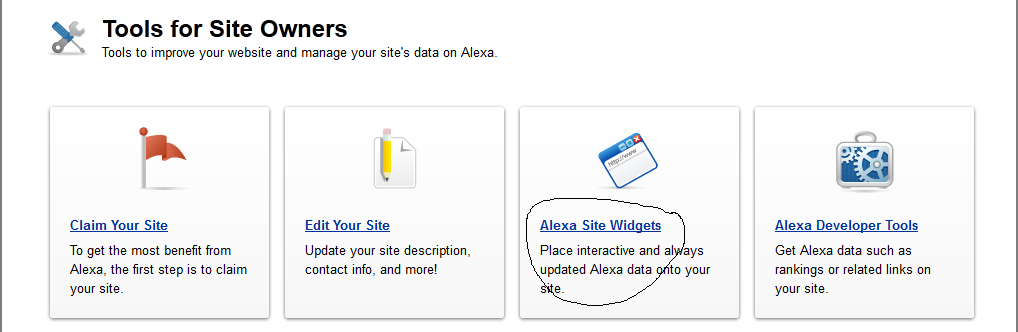
Lalu akan muncul tampilan seperti dibawah ini, dan pilih alexa site widget


pilih alexa site widget


Masukan alamat Url Blognya, 


url untuk widget alexa


Lalu klik Build Widget


copy kode yang ada, silahkan pilih tampilan preview di samping, sebaiknya yang ukuran kecil saja


copy scriptnya


Masuk Kembali ke akun blogger


Dasbor > Tata Letak > Tambahkan gadget> HTML/Javascript > paste kode yang diberikan tadi > Simpan. Selesai dan widget alexa rank sudah terpasang di blog sobat. ini contoh hasilnya


Page Rank Alexa


Demikian Tutorial Cara Membuat Page Rank Alexa di Blog. semoga bermanfaat.


untuk yang mw copast artikel ini, jangan lupa sumbernya juga..! no Plagiat


Read More »

Apa itu Page Rank Alexa


Apa itu Page Rank Alexa?


Alexa rank/alexa page rank/page rank alexa adalah sebuah peringkat terhadap sebuah website atau blog berdasarkan trafik atau banyaknya pengunjung yang diberikan atau dibuat oleh alexa.com, dan data trafik tersebut diambil melalui toolbar alexa pada browser pengunjung website atau blog tersebut. Alexa rank setiap website atau blog berbeda-beda jumlahnya. Jika alexa suatu blog rendah maka semakin bagus namun jika alexa suatu blog tinggi, artinya trafik blog tersebut rendah. Beda dengan Page Rank yang diberikan oleh mbah google karna semakin tinggi Page Rank suatu blog maka semakin bagus pula blog tersebut, namun nilai page rank google tak sebanyak alexa rank yaitu maksimal PR 10.


Alexa Traffic Rank tidak sepopuler punyanya Google. Namun ternyata Alexa Rank cukup penting bagi para Blogger yang ingin menjadikan blog-nya sebagai monetize blog karena kebanyakan menggunakan rank Alexa sebagai syarat atau patokan dalam menentukan nilai dari sebuah website. Dan berikut ini tips meningkatkan alexa rank web atau blog kita :


Namun sebelumnya, agar web kita tereindeks di alexa rank, maka kita harus pasang alexa toolbar di browser kita dan jugca memasang widget pada blog atau web kita. Ok ini tips nya :

1. Alexa Traffic
Langkah yang paling dasar adalah menignkatkan trafic web kita dulu. Karena Alexa rank adalah untuk menentukan website mana yang memiliki traffic paling banyak dengan asumsi, banyak traffic artinya lebih populer. Karena alexa pada dasarnya adalah ranking popularistas suatu website.
2. Menulis konten asli yang unik dan hindari copy paste.


Semakin baik konten di situs anda, semakin banyak visitor yang akan berkunjung ke blog atau web anda. Jika kita mampu membuat artikel populer untuk di masukkan ke situs lain, itu akan meningkatkan lalu lintas blog kita secara signifikan dan ini dapat membuat peringkat alexa blog kita menjadi lebih baik.
3. Posting informasi tentang peringkat Alexa di blog,


Tentang apa saja yang berhubungan dengan alexa rank, seperti halnya tips ini untuk meningkatkan alexa rank , atau apa saja yang berhubungan dengan alexa rank.
4. Menulis komentar di situs lain,


ini akan jadi membawa umpan balik yang baik un tuk blog kita.
5. Mengmaksimalkan ooptimasi alias SEO
6. Gunakan Related Post dan tingkatkan backlink ke blog anda
Itu tadi beberapa hal tentangalexa rank dengan berbagai hal yang berkaitan dengannya.


jangan lupa Like + tinggalkan Komentar yang positif, agar sama" membangun,
semoga bermanfaat.


Salam Bloger Teknik Komputer dan jaringan


Read More »

Apa itu Alexa


Apa itu Alexa?


Apa itu Alexa?


Alexa merupakan website penyedia traffic monitoring untuk Blog atau website kita. Alexa akan selalu memonitoring dan memperbaharui (meng-update) aktivitas dan perkembangan website kita. Semakin tinggi Rank yang kita dapatkan di alexa maka semakin tinggi pula indek pencarian blog kita di search engine. 


Pasti kalian pernah berfikir dan berkeinginan agar blog atau website kalian terindek no satu di search engine…? Jawabanya pasti pernah. Apakah itu mungkin,.? Bisa saja itu terjadi salah satunya dengan cara meningkatkan rank  di alexa. Bagaimana Caranya, pelajari dulu tentang Alexa di bawah ini:


Definisi dari Alexa yg diterapkan pada domain alexa.com adalah sebuah perusahaan yang memberikan berbagai macam informasi tentang sebuah website. Oleh Alexa, sebuah website dapat diketahui peringkatnya di sebuah negara dan di dunia. Disamping itu dapat diketahui negara mana saja yang paling banyak atau paling sedikit yang bergabung di website tersebut. Uniknya, kita dapat mengetahui informasi tentang berapa besar minat orang terhadap halaman.tema yang terdapat di website tersebut. Dan kita bisa mengetahui juga lamanya waktu sewaktu mengupload (average load time) di website yang dikunjungi. Masih banyak lagi informasi yang bisa diperoleh terutama yang mendaftar dalam akun premium tapi versi gratisnya juga ada.


Sedikit ulasan sejarah tentang alexa, Alexa Internet didirikan pada tahun 1996 oleh Brewster Kahle dan Bruce Gilliat. Nama perusahaan dipilih sebagai penghormatan kepada Perpustakaan Alexandria.


Read More »

Cara Melihat ID Feedburner


Salam Bloger Teknik Komputer dan Jaringan, pada posting sebelumnya saya telah membahas artikel tentang Membuat Widget Subscription Box Menarik di Blog, dalam artikel tersebut membutuhkan yang namanya ID FeedburnerFeedburner itu sendiri merupakan penyedia layanan pengiriman artikel/postingan yang disediakan google dan dapat digunakan oleh blog/website. Baiklah untuk melihat ID Feedburner, berikut langkah-langkahnya.


  1. Masuk ke akun Feedburner Anda.

  2. Jika Anda sudah memiliki akun GMail Anda tidak perlu mendaftar lagi karena akun GMail Anda bisa langsung digunakan untuk masuk.

  3. Jika Anda sudah memiliki Feed, maka pilih nama Feed Anda.


  4. Setelah itu pilih Edit Feed Details. Lihat gambar di bawah ini.


  5. Cara Melihat ID Feedburner


  6. Lihat gambar di bawah ini. Yang dilingkari adalah ID/Feed Feedburner Anda.


  7. Cara Melihat ID Feedburner1


    Demikian artikel tentang Cara Melihat ID Feedburner, semoga bermanfaat. kunjungi terus Blog Teknik Komputer Jaringan (TKJ), pasti banyak informasi penting dan bermanfaat bagi kawan-kawan semuanya.


    Sumber :http://oknoburogu.blogspot.com


Read More »

Membuat Widget Subscription Box Menarik di Blog


Membuat Widget Subscription Box Menarik di Blog


subscription box example


Memiliki jumlah visitor yang tinggi adalah impian tiap Blogger sehingga membuat mereka berusaha sekuat tenaga untuk itu. Banyak cara sebenarnya untuk meningkatkan pelanggan blog Anda misalnya aktif di jejaring sosial, memasang widget facebook fan box, memasang tombol follow twitter, dan juga memasang kotak berlangganan untuk pengunjung. Nah, pada kesempatan kali ini saya akan berbagi tutorial tentang bagaimana cara  Membuat Widget Subscription Box Menarik di Blog sehingga akan mengingatkan pengunjung Anda untuk berlangganan artikel Anda. Dengan hanya memasukkan script sederhana di bawah ini maka subscription box yang menarik akan tampil di blog Anda. Baiklah langsung saja kita kerjakan!


Memasang Subscription Box di Blogger


  • Login ke akun Blogger Anda dan masuk ke Layout

  • Klik Add a Gadget


subscription box 1
 Membuat Widget Subscription Box Menarik di Blog


  • Pilih HTML/JavaScript


subscription box
 Membuat Widget Subscription Box Menarik di Blog2


  • Masukkan kode di bawah ini


<style>

    #dgenera-blog {

        border: 0;

        margin-bottom: 10px;

        margin: 0 auto;

            width:300px;

    }


    #email-news-subscribe .email-box{

        padding: 5px 5px;

        font-family: "Arial","Helvetica",sans-serif;

       height:38px;}

    #email-news-subscribe .email-box input.email{

        background:#FFFFFF;

        border: 1px solid #dedede;

        color: #999;

        padding: 7px 10px 8px 10px;

        -moz-border-radius: 3px;

        -webkit-border-radius: 3px;

        -o-border-radius: 3px;

        -ms-border-radius: 3px;

        -khtml-border-radius: 3px;

        border-radius: 3px;

        border-image: initial;

        font-family: "Arial","Helvetica",sans-serif;}

    #email-news-subscribe .email-box input.email:focus{color:#333}


#email-news-subscribe .email-box input.subscribe{

        background: -moz-linear-gradient(center top,#666 0,#333 100%);

        background: -webkit-gradient(linear,left top,left bottom,color-stop(0,#666),color-stop(1,#333));


        font-family: "Arial","Helvetica",sans-serif;

        border-radius:3px;

        -moz-border-radius:3px;

        -webkit-border-radius:3px;

        border:1px solid #333;

        color:white;


        padding:7px 14px;

        margin-left:3px;

        font-weight:bold;

        font-size:12px;

        cursor:pointer;

        border-image: initial;}


    #email-news-subscribe .email-box input.subscribe:hover{


        background-image:-moz-linear-gradient(top,#333,#666);

        background-image:-webkit-gradient(linear,left top,left bottom,from(#333),to(#666));

        filter:progid:DXImageTransform.Microsoft.Gradient(startColorStr=#ffffff,endColorStr=#ebebeb);

        outline:0;-moz-box-shadow:0 0 3px #999;

        -webkit-box-shadow:0 0 3px #999;

        box-shadow:0 0 3px #999


        -pie-background:linear-gradient(270deg,#ffda4d,#ff9b00);

        border-radius:3px;

        -moz-border-radius:3px;

        -webkit-border-radius:3px;

        border:1px solid #333;

        color:#FFFFFF;

     }


    #other-social-bar {

        padding: 0px;

        overflow: hidden;

           height:37px;

         margin-top:-8px;

    }

    #other-social-bar ul {list-style: none outside none; padding-left: 4px;}


    #other-social-bar .other-follow {

        float: left;

        overflow: hidden;

        padding:5px;

        width: 270px;}

    #other-social-bar .other-follow ul {

        list-style: none outside none;

        padding-left: 4px;}

    #other-social-bar .other-follow li {


        display:inline;

        border:0;

      }


    #other-social-bar .other-follow li a {

        font-size: 12px;

        color:#666;

        font-weight: bold; font-family:arial;

        display:inline;

        }

    #other-social-bar .other-follow li.my-rss {

        background: url('https://blogger.googleusercontent.com/img/b/R29vZ2xl/AVvXsEhWl4c-GcxPf0QJIg8zVjqIYx94VCqid6CEfTta9KqsJegr_-Boc5enA7HheHWVh70KgWX5kcD3FPUepi1rdUV09f75kMnrdS0Wlj0t3_-QP_BdNZsgbIyk7OXgHxVSartbfNcsPFC7eJk/s400/rss-16x16.png') no-repeat transparent;

        line-height: 1;

        padding: 0px 3px 1px 20px;

        width: 60px;

        margin-bottom:0px;

            margin-left:5px;}


    #other-social-bar .other-follow li.my-rss a, #other-social-bar .other-follow li.my-twitter a, #other-social-bar .other-follow li.my-gplus a{

    text-decoration:none;

    }

    #other-social-bar .other-follow li.my-rss a:hover, #other-social-bar .other-follow li.my-twitter a:hover, #other-social-bar .other-follow li.my-gplus a:hover{

    text-decoration:underline;

    }

    #other-social-bar .other-follow li.my-twitter {

        background: url('https://blogger.googleusercontent.com/img/b/R29vZ2xl/AVvXsEjPg31Ijl3FyjAIFRA7r_npDKeZvCjrxt7im5FjvGCVpbvVo25CeLVXM27uqfCH5l0EyqBQBJMn8KSRsE9b5ItT6C0qJPxnUIQixZO0Ov9QDTnt4ci8M-U-2jO8IzdQ7GUoQPxJc0xjPgc/s400/twitter%2527.png') no-repeat transparent;

        line-height: 1;

        padding: 0px 3px 1px 20px;

        width: 60px;

        margin-bottom:0px;}

    #other-social-bar .other-follow li.my-gplus {

        background: url(https://blogger.googleusercontent.com/img/b/R29vZ2xl/AVvXsEgdjBPQCnrqn9C6VIqXLECxxXjSwm4JpJN6xapqHRkQR7gCmqbxGetaYrJgJvVH8mR9lUkTjCBnShhWwqW4xOs1_WOk7K0oj3yS9gI8g1R9ccjy4vr7iQ-mFC77zZbo7CIJxRkdCiz8oTA/s400/gplus-16x16.png) no-repeat transparent;

        line-height: 1;

        width: 60px;

        padding: 0px 3px 1px 20px;

        margin-bottom:0px;}


.emailicon {

    background: url("https://blogger.googleusercontent.com/img/b/R29vZ2xl/AVvXsEiUIaIzmY90nkaAgQgHiUheb99H72yx9RBiH7UNX-qcDFEx3EE8mm9BZ69Mht78AKE-S2YzSqYubbFiFR8nSFi4Gja4CnZF9NYoMrcIkYa8_gwxw6fizwLnrB8MNEmqP2cfKgUUQ2E2b2YL/s400/MBT-RSS-FEED.gif") no-repeat scroll 0px 2px transparent;

     padding: 0px 20px 0px 95px;

    min-height:100px;

    margin: 0px;

    width: 183px;

    line-height: 20px;

    vertical-align: middle;

    font-size: 14px;

    color: rgb(51, 51, 51);

}


.emailicon p {

color:#FF8604;

font-size: 20px;

font-weight: normal;

font-family:  impact;

padding:40 0px 10px 0px;

margin:0;

padding-top: 20px;

line-height: 25px;

text-shadow: 0px 1px 0px #fff, 0px 2px 0px #C6C6C6;

}

    </style>

    <!--[if IE]>

    <style>

    #email-news-subscribe .email-box input.subscribe{

        background: #333;

        }

    </style>

    <![endif]-->


<div id="dgenera-blog" >


<div class="emailicon"><p>Subscribe to our Free Email Updates! </p></div>

<div id="email-news-subscribe">

<div class="email-box"> <form action="http://feedburner.google.com/fb/a/mailverify" method="post" target="popupwindow" onsubmit="window.openundefined'http://feedburner.google.com/fb/a/mailverify?uri=TKJ', 'popupwindow', 'scrollbars=yes,width=550,height=520');return true">

<input gtbfieldid="10" class="email" type="text" style="width: 160px; font-size: 12px;" id="email" name="email"value="Enter your email here..." onblur="if (this.value == &#39;&#39;) {this.value = &#39;Enter your email here...&#39;;}" onfocus="if (this.value == &#39;Enter your email here...&#39;) {this.value = &#39;&#39;;}" type="text" />


<input type="hidden" value="TKJ" name="uri" /> <input type="hidden" name="loc" value="en_US" /> <input class="subscribe" name="commit" type="submit" value="Subscribe" /> </form> </div> </div>

<div id="other-social-bar">

<ul class="other-follow">

<li class="my-rss"> <a rel="nofollow" title="RSS" href="http://feeds.feedburner.com/TKJ" target="_blank">RSS Feed</a> </li>

<li class="my-twitter"> <a rel="nofollow" title="twitter" rel="author" href="https://twitter.com/TKJ"  target="_blank">Twitter</a> </li>

<li class="my-gplus"> <a rel="nofollow" title="Google Plus" rel="author" href=https://plus.google.com/108320839324412478019 target="_blank">Google Plus</a> </li>

</ul>

</div>

</div>


  • Ganti TKJ dengan nama Feedburner Anda

  • Ganti yang berwarna orange dengan username twitter dan Google + Anda

  • Anda dapat mengganti kode yang bercetak tebal dengan kalimat sesuka Anda

  • Simpan widget Anda dan lihat perubahannya


Setelah semua selesai maka akan terlihat seperti gambar ini:


subscription box example
 Membuat Widget Subscription Box Menarik di Blog3


Segitu saja tutorial kali ini tentang  Membuat Widget Subscription Box Menarik di Blog, untuk tutorial yang lainnya tunggu di postingan selanjutnya. Salam Teknik Komputer dan Jaringan (TKJ)


Sumber : http://d-genera.blogspot.com


Read More »